4 Cara Mudah Transfer Foto dari Android ke iPhone Tanpa Ribet
Bingung memindahkan foto saat ganti HP? Simak 4 cara mudah transfer foto dari Android ke iPhone via Move to iOS, iCloud, hingga Google Drive!
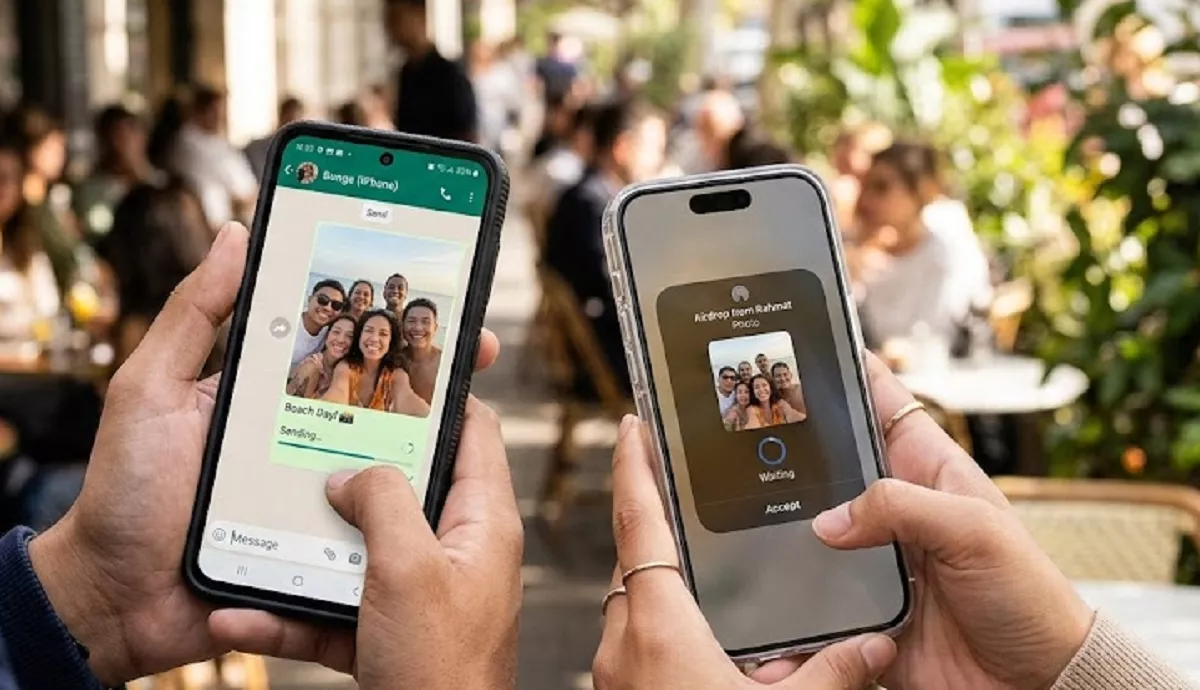
Masuk ke menu Photos, pilih opsi Upload, lalu unggah foto dari galeri Android.
Setelah proses unggah selesai, gunakan Apple ID yang sama saat melakukan login di perangkat iPhone. Foto akan otomatis tersinkronisasi.
3. Memanfaatkan Google Drive
Layanan Google Drive dapat dijadikan alternatif serbaguna untuk memindahkan berkas antar-platform.
Baca Juga
Buka aplikasi Google Drive di HP Android, klik ikon tambah (+), lalu pilih Upload.
Tandai dan unggah foto dari memori Android ke Google Drive.
Unduh dan pasang aplikasi Google Drive di iPhone melalui App Store.
Buka aplikasi Google Drive di iPhone menggunakan akun Google yang sama.
Pilih foto yang ingin disimpan, tekan ikon titik tiga, lalu klik opsi Download untuk menyimpan foto ke galeri iPhone.
4. Menggunakan iTunes via Komputer atau Laptop
Baca Juga
Bagi pengguna yang memilih pemindahan data berbasis kabel via desktop, perangkat lunak iTunes dapat menjadi solusi.
Hubungkan HP Android ke komputer/laptop, lalu salin folder foto (biasanya terletak di folder DCIM > Camera) ke direktori komputer.
Lepaskan sambungan HP Android, lalu hubungkan iPhone ke komputer. Tekan opsi Percayai Perangkat Ini pada layar iPhone.
Buka aplikasi iTunes di komputer, pilih ikon perangkat iPhone, lalu masuk ke menu Photos.
Centang opsi selaraskan foto (Sync Photos), lalu pilih folder komputer yang berisi data foto dari Android tadi.